ECサイトを運用するなら必須といってもいいGoogleショッピング。
今回はECカートシステムShopifyとGoogleショッピングを連携する方法を解説していきます。
以下に具体的な手順と、その他の方法についても説明します。
ShopifyとGoogleショッピングを連携する方法
連携する方法はいくつかありますが、最も一般的なのはShopifyアプリを利用する方法を紹介します。
Google&YouTubeアプリをインストールする
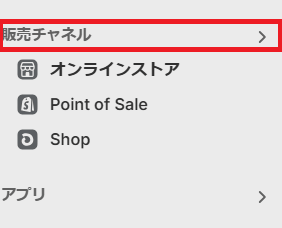
販売チャネルをクリックすると上部真ん中に検索窓が表示されます。
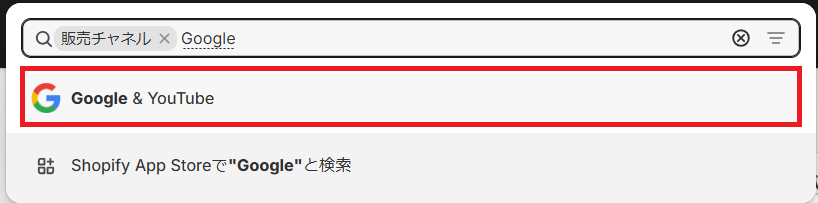
表示された検索窓でGoogleと検索すると「Google & YouTube」というアプリが表示されるのでクリックしてインストールする。
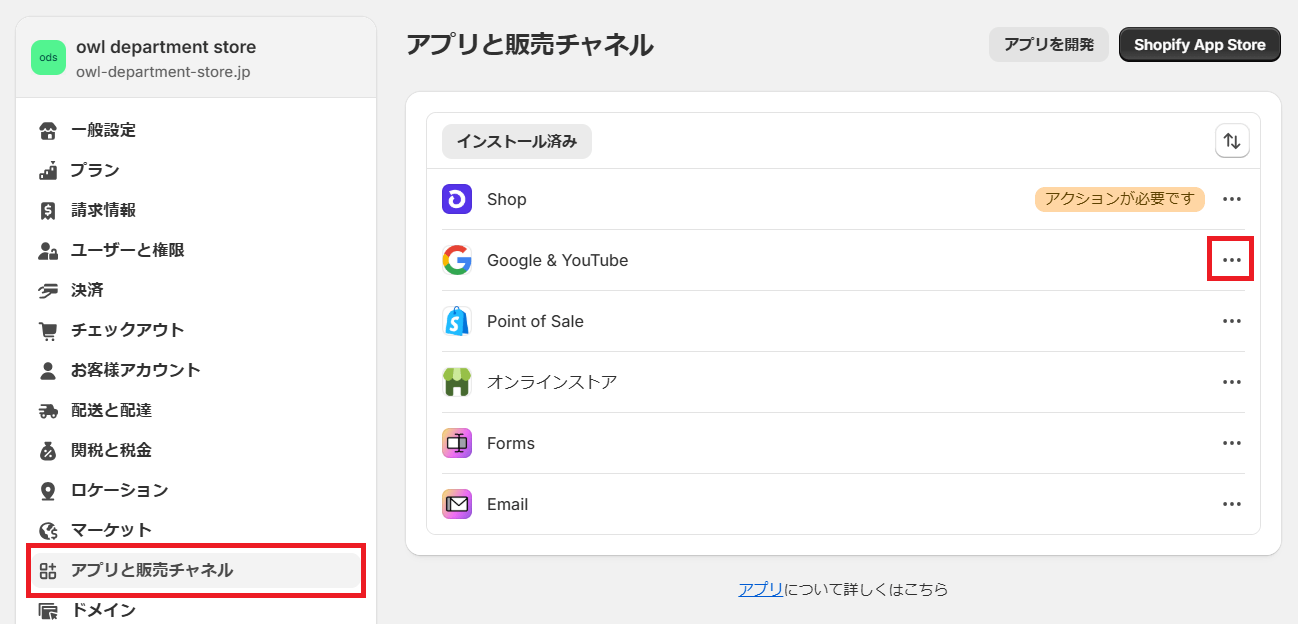
インストールしたアプリは左下の「一般設定」>「アプリと販売チャネル」から確認できます。
3点ボタンをクリックすると「販売チャネルを開く」をクリックすると販売チャネルの欄に表示されます。
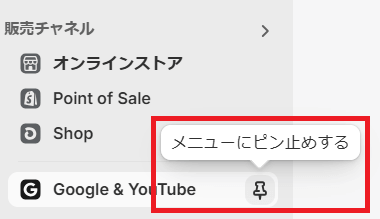
表示されたらまずはメニューにピン止めするをクリックしてピン止めしておきましょう。
Googleマーチャントセンターのアカウントを作成
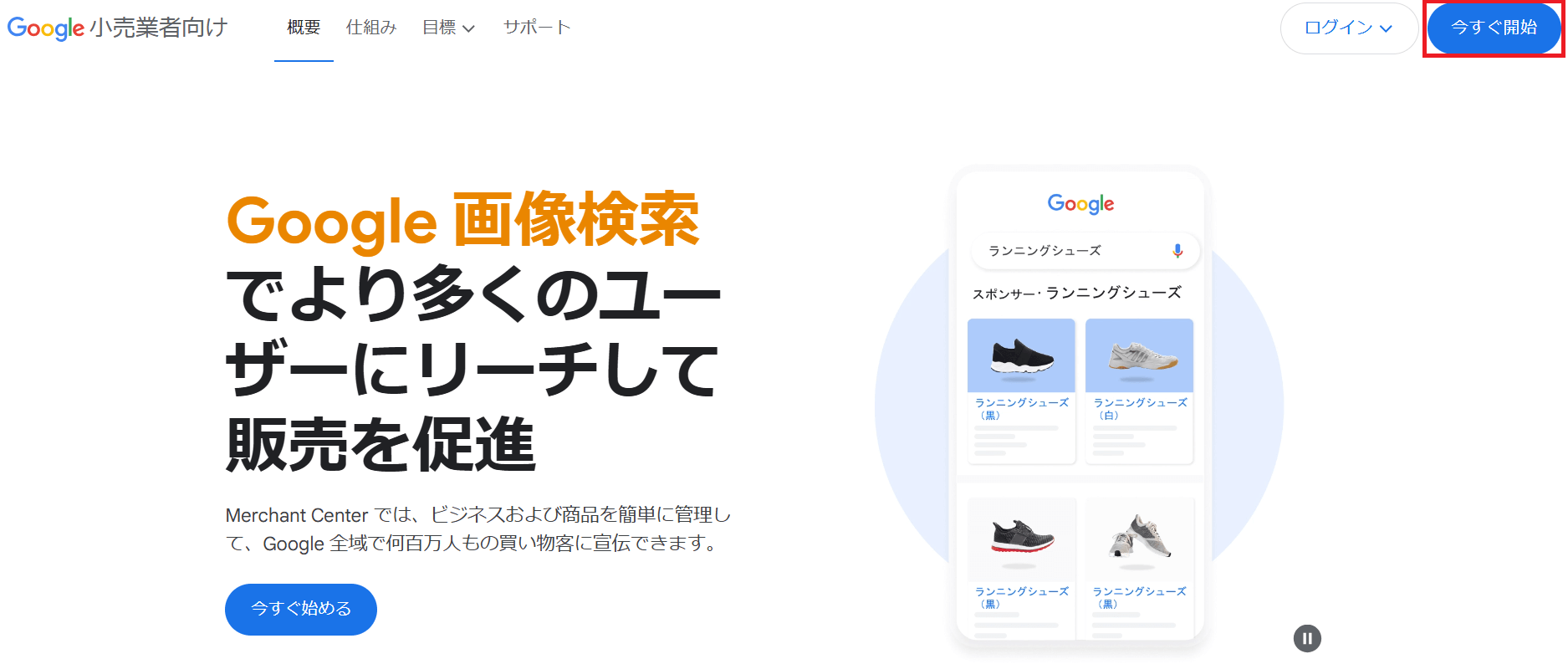
以下URLからGoogleマーチャントセンターのページを開き、右上の「今すぐ開始」をクリック。
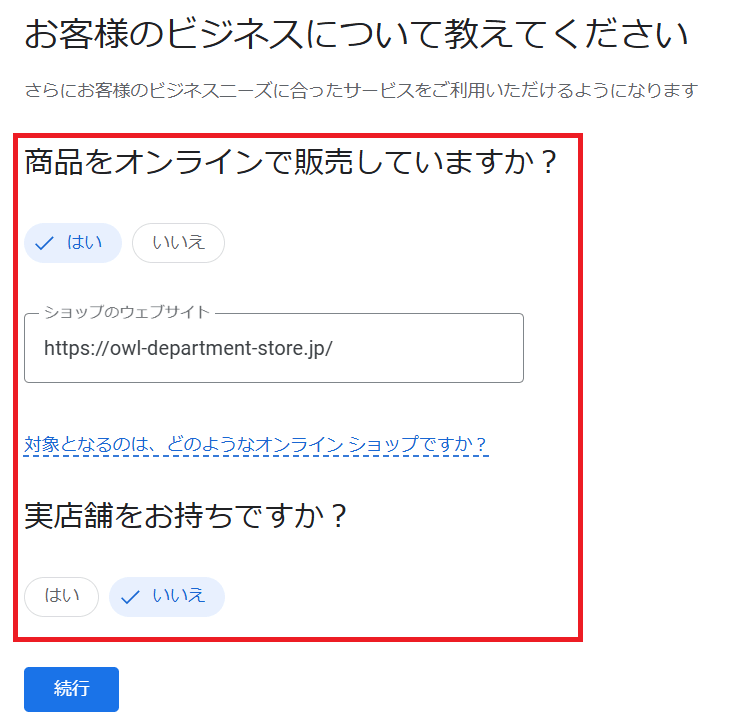
質問に沿って入力していきます。
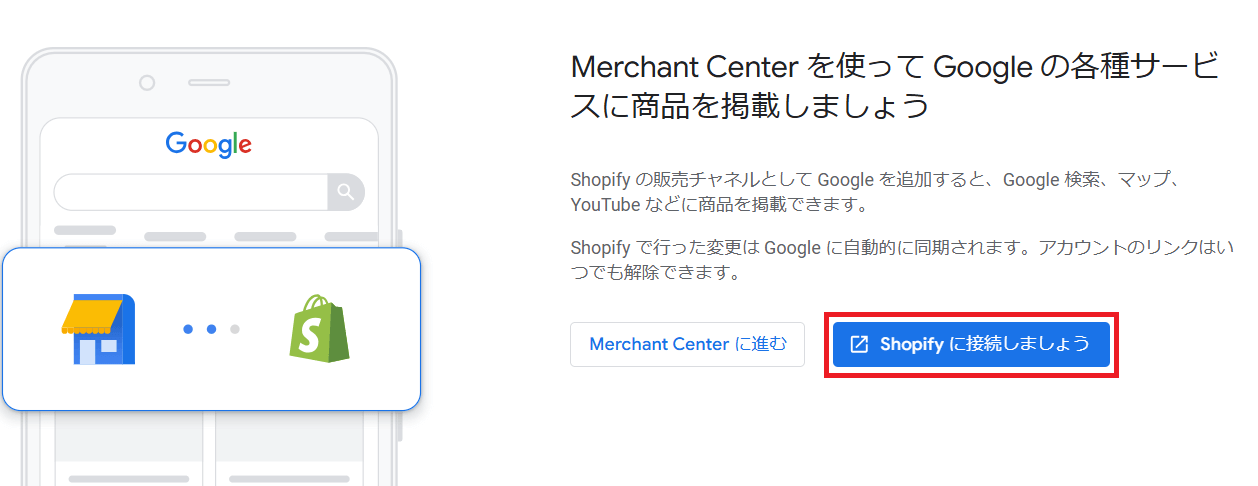
「Shopifyに接続しましょう」ボタンをクリックします。
ビジネス名を入力して「Merchant Centerに進む」をクリックする。
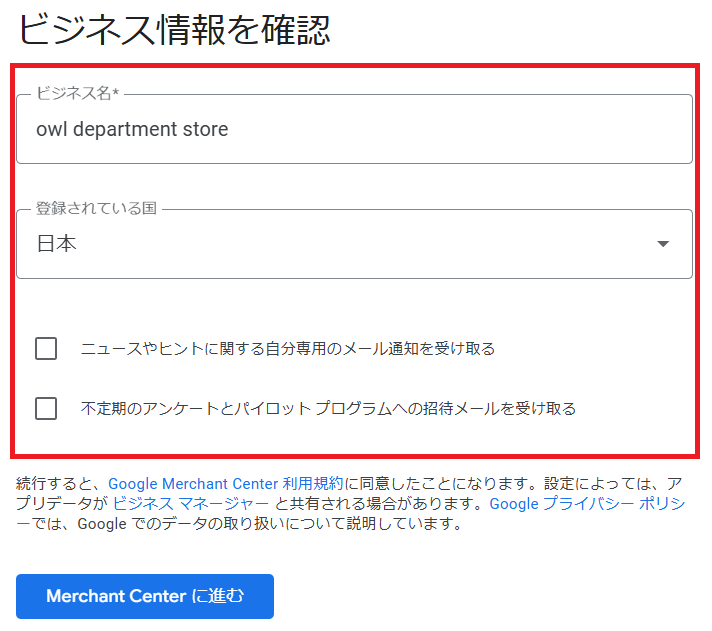
これでGoogleマーチャントセンターにログインできます。
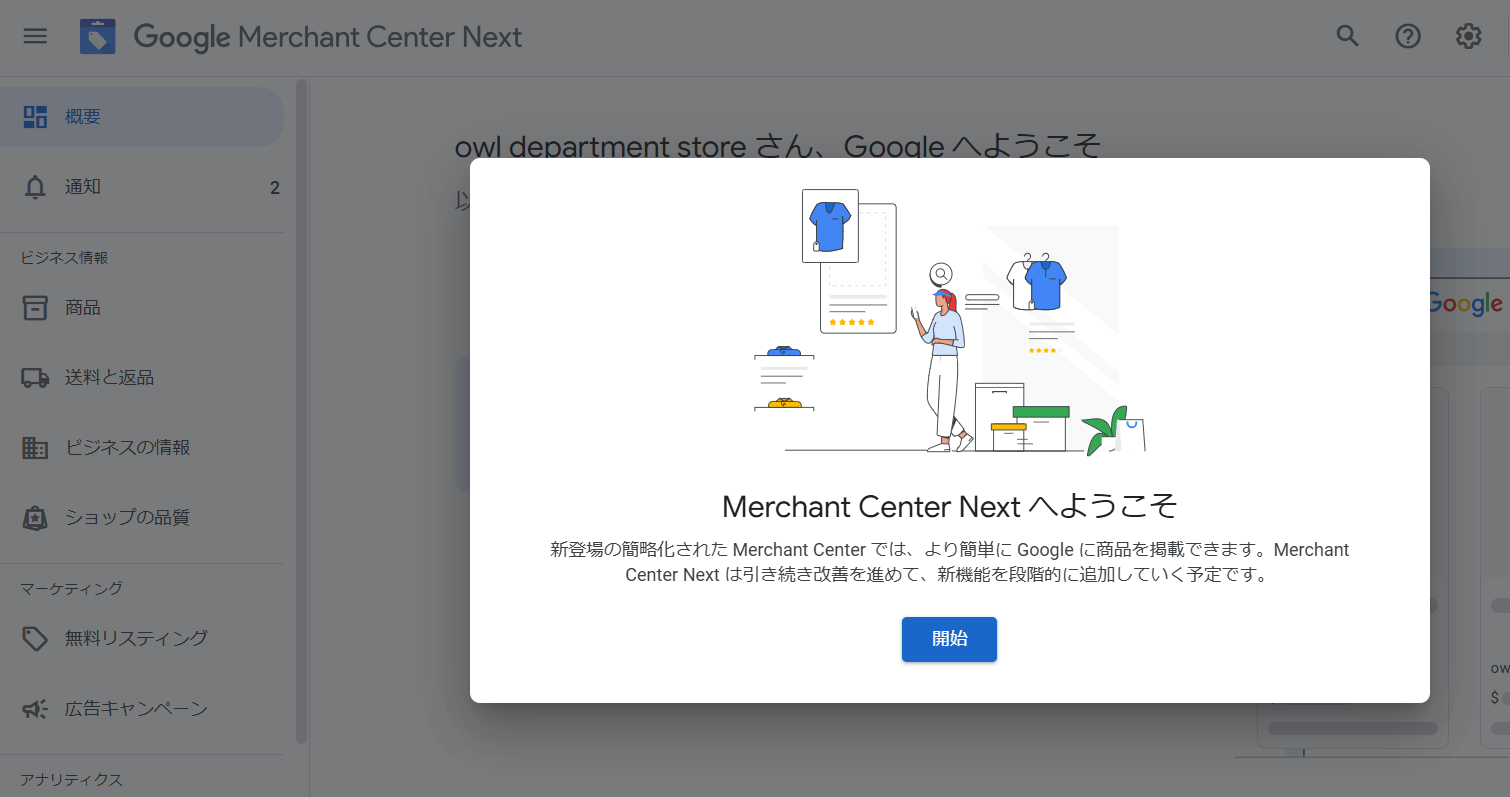
Shopifyアプリ「Google & YouTube」を再度確認
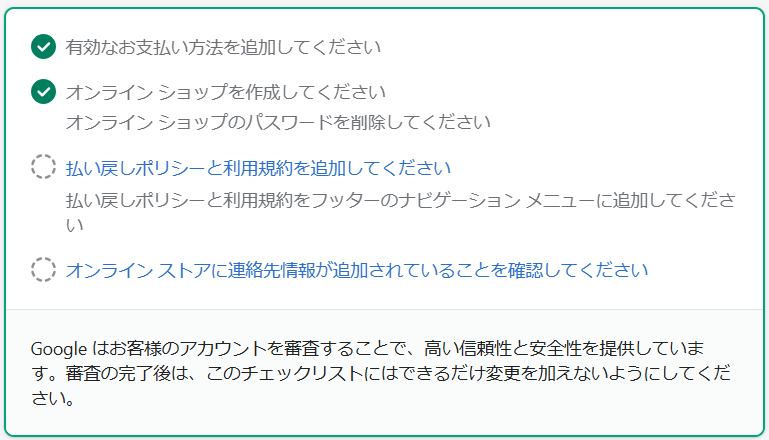
販売チャネルにピン止めした「Google & YouTube」を開くとGoogleマーチャントセンターの連携状態が確認できます。
もし、以下のような表示がでていたら内容に沿ってShopifyの設定を進めてください。
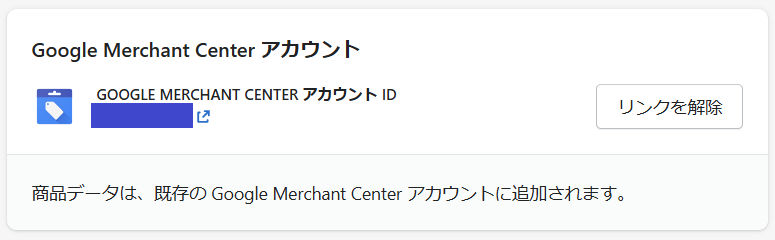
無事、アカウントが連携できたら以下画像のように表示されます。
最後にGoogleの利用規約の確認をしたらアプリの設定は完了です。
Googleマーチャントセンターの商品登録を確認
連携できた状態でGoogleマーチャントセンターを確認します。
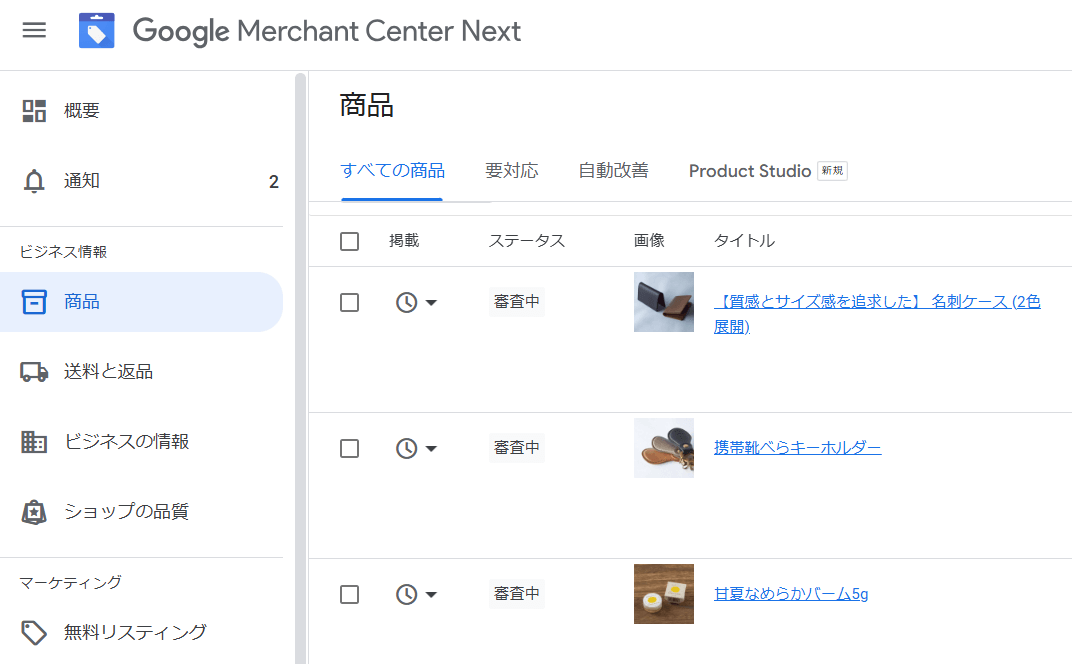
Googleマーチャントセンターを開いて左メニューの商品を開くと、Shopifyで登録している商品が自動で登録されてます。
登録した直後だと審査中となりますが、時間を開けて確認してもらうとステータスが変わります。
もしエラーが出た場合はGoogleマーチャントセンターの指示にしたがってエラーを解決しましょう。
まとめ
連携ができてもGoogleマーチャントセンターのポリシーに違反している場合は、Googleショッピングに表示されないので
定期的にポリシー違反になっていないかチェックしましょう。
Googleマーチャントセンターの情報はGoogleサーチコンソールでも確認できるようになったのでサーチコンソールとの連携もやっておきましょう!