

GA4(Google Analytics 4)でWEBサイトのアクセス状況を正確に把握するためには、不要なトラフィックを除外することが重要です。
特に、社内からのアクセスやテスト環境からのアクセスは、データ分析を歪めてしまう要因となります。
この記事では、GA4のデータフィルタ機能を活用し、IPアドレスを指定してこれらの不要なアクセスを除外する方法を詳しく解説します。
目次
必要な作業手順
- 除外したいIPアドレスを確認する。
- GA4で確認したIPアドレスを除外リストに登録する
除外するIPアドレスの調べ方
この方法は、除外したいネットワークに接続していることが前提です。
以下のツール(LUFTTOOLS)にアクセスすると今接続しているネットワークのIPアドレスを表示してくれます。
確認できたらIPアドレスを控えておいてください。
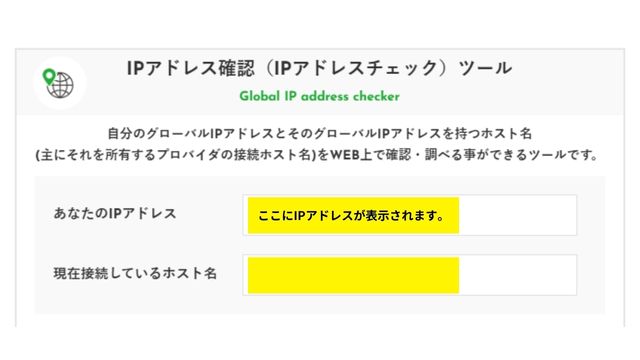 LUFTTOOLSを開く
GA4の設定でIPアドレスを除外リストに登録する
除外したいIPアドレスをGA4の除外リストに設定していきます。
管理からデータストリームを開く
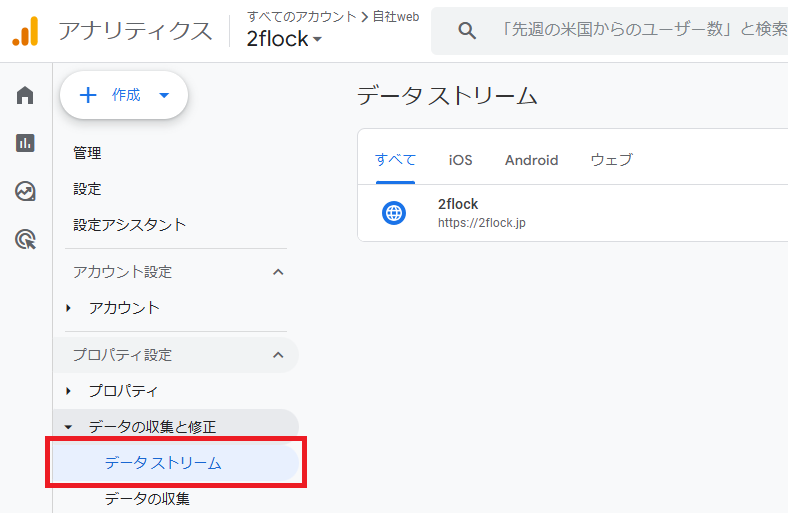
まずはGA4にログインし、左下の管理(歯車マーク)をクリック。
そうすると以下画像のようにメニューが出てくるので、その中のプロパティ設定>データの収集と修正>データストリームをクリックして対象のデータストリームを開きます。
タグ設定から内部トラフィックの定義を開く
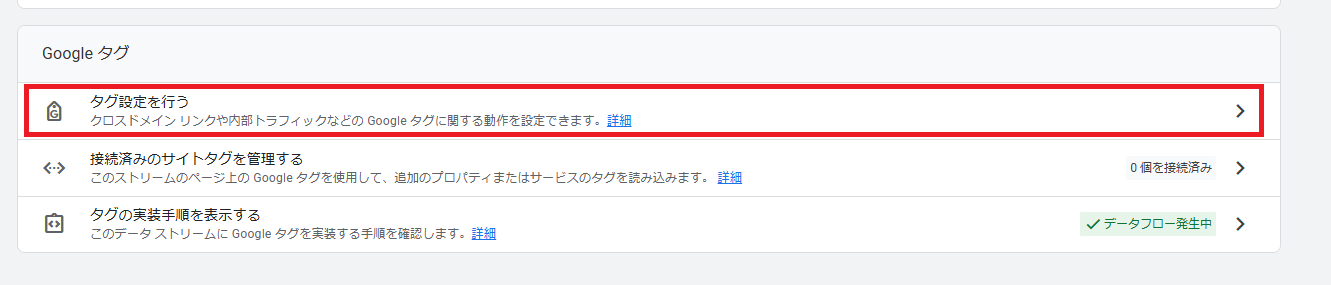
データストリームを開いたら、一番下に「Googleタグ」の枠があるのでその中の「タグ設定を行う」をクリック。
右側に出たメニューの下に「もっと見る」ボタンがあるのでクリックするとさらにメニューが出てきます。
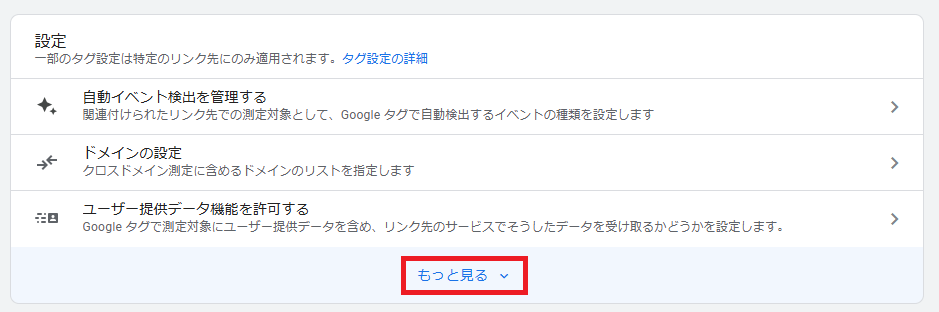
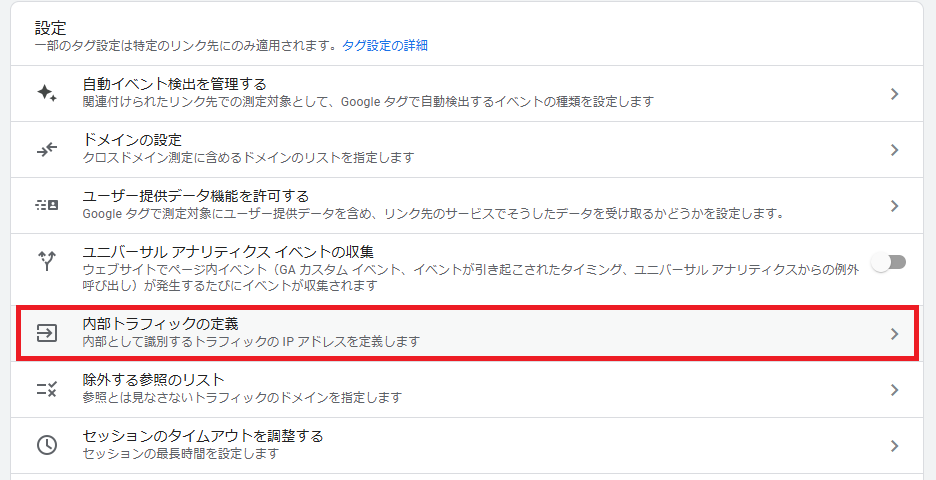
出てきたメニューの中に「内部トラフィックの定義」があるのでクリック。
内部トラフィックの定義から対象のIPアドレスを登録
右上に「作成」ボタンがあるのでそちらをクリックすると、入力画面が現れます。

「ルール名」に管理上わかりやすい名前を入力。
「traffic_type の値」はinternalのまま。
IPアドレスのマッチタイプは「IPアドレスが次と等しい」でいいと思います。もし複数除外したいIPアドレスがあって、
他の条件の方がよさそうでしたらそちらを選んでください。
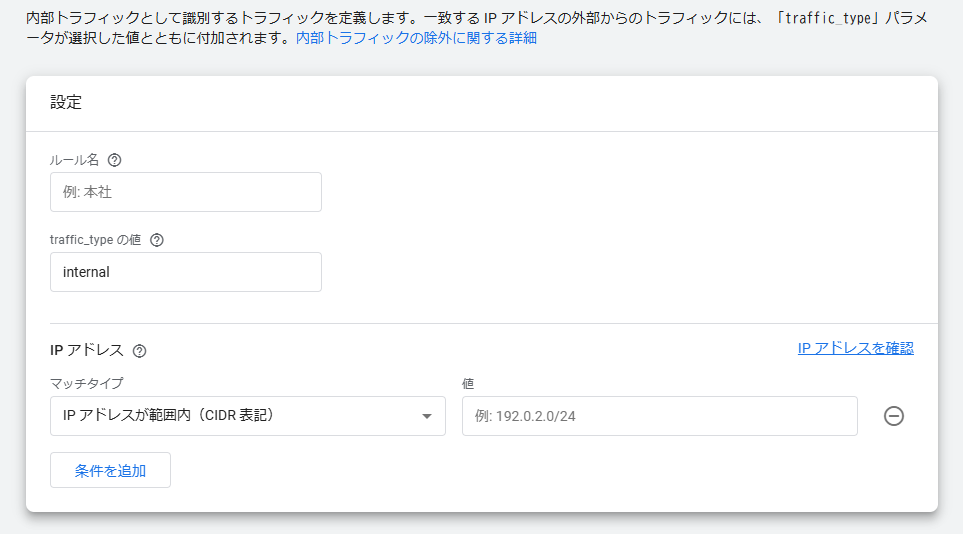
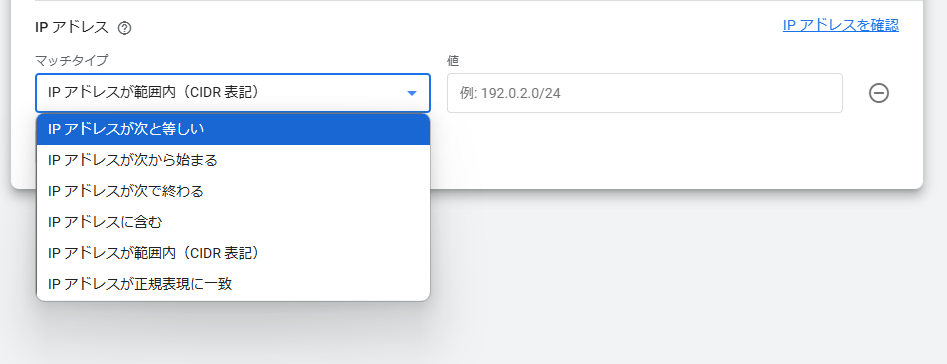
ここまで入力したら右上の作成ボタンをクリックすると登録されます。 しかしまだ終わりではありません!
データフィルタから上記で設定した内容を有効にする
最初に開いた管理一覧に戻ってください。
管理を開いた状態のメニューの中から、データ収集と修正 >「データフィルタ」を開いてください。
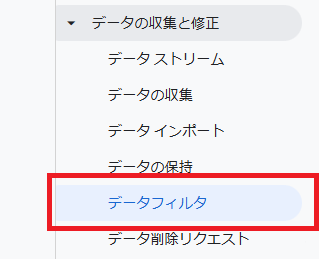
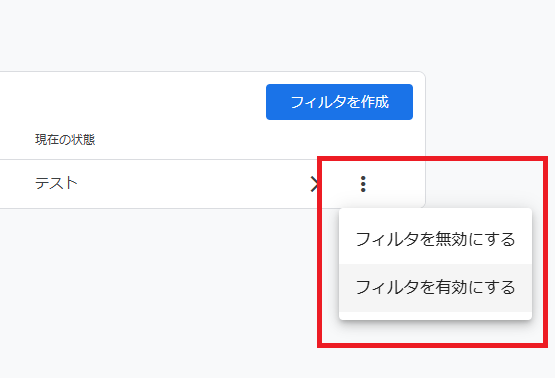
そうすると先ほど設定した内部トラフィックが表示されています。
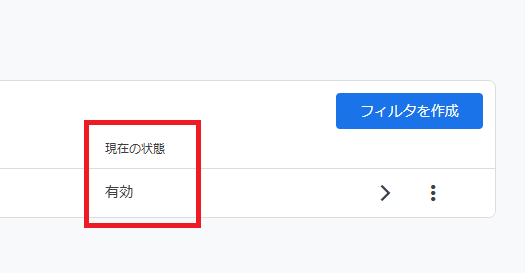
その右側に3点のボタンがあるのでそちらをクリックすると「フィルタを有効にする」があるのでそちらを選んでいただくと現在の状態が有効に変わります。
ここまでできて完了です!
IPアドレスが除外できているかの確認方法
設定が完了したら実際にGA4の画面でアクセスが除外できているか確認をしてみてください。
確認方法は以下です。
- Google Analytics 4(GA4)の左メニューから「レポート」を選択します。
- 「リアルタイムの概要」を選択します。
- 除外設定したIPアドレスから実際にアクセスを行います。
- リアルタイムレポートの「過去 5 分間のアクティブ ユーザー数」のグラフなどで確認。
除外設定したIPアドレスからのアクセスがリアルタイムレポートに表示されなければ、正しく除外されていると判断できます。
データ反映に若干のタイムラグが生じる場合があるため、数分程度様子を見てください。
【補足】上述の通りやったけどIPアドレスを除外できない場合の追加対処方法
内部トラフィックの定義もデータフィルタも設定したのに除外できない場合はこれから説明する内容も追加で試してみてください。
IPアドレスが除外されない原因
下のような理由で除外ができていない可能性が高いと考えられます。
- IPアドレスの間違い: 設定したIPアドレスが、実際のアクセス元のIPアドレスと一致していない。
- 設定反映の遅延: ごく稀に、設定反映にわずかな遅延が生じることがあります。ただし、1日たっても反映されない場合は、設定に問題がある可能性が高いです。
- 除外設定のミス: 設定自体が間違っている(例: マッチタイプの間違い、設定漏れなど)。
【重要】除外IPアドレスの追加設定
設定の反映時間や設定自体の凡ミスでない場合は、除外すべきIPアドレスが不足している可能性が高いと思われます。
以下の手順に沿って追加で設定してみてください。
グローバルIPv4アドレス、グローバルIPv6アドレス、一時IPv6アドレスの3つを設定
グローバルIPv4アドレスは上述で説明したツール(LUFTTOOLS)で調べたアドレスです。
一般的なグローバルIPv4アドレスは(例: 192.168.1.100)のように、4つの数字がドットで区切られた形式です。
こちらはすでに設定してあると思うので、次の手順に進んでください。
次にグローバルIPv6アドレス、一時IPv6アドレスを確認します。確認方法は別ページで紹介しているので以下リンクより確認してください。
※グローバルIPv6アドレス、一時IPv6アドレスは長い英数字がコロンで区切られた形式
(例: 2001:0db8:85a3:0000:0000:8a2e:0370:7334)です。

確認したグローバルIPv6アドレス、一時IPv6アドレスを上述で設定したGA4の内部トラフィックの定義に追加してください。
ここまでできたら改めてIPアドレスが除外されているか確認してみてください。
IPv6アドレスは定期的に変わる場合もあるので、その場合はマッチタイプ「IPアドレスが次から始まる」を使ってみたりと工夫してみてください。
以上が補足の内容でした。
【まとめ】なぜIPアドレスでトラフィックを除外するのか
GA4を使って分析する際、社内からのアクセスがカウントされていると実際のユーザーとは異なるデータとなり分析にノイズが加わってしまします。
例えば、社員がサイトを頻繁に閲覧したり、テストのために特定のページにアクセスしたりすると、実際のユーザーの行動データが歪められてしまいます。
WEBサイトのパフォーマンスの正確な測定をするには、社内からのアクセスなど実際のユーザーとは異なるアクセスを除外することで、
WEBサイトの実際のパフォーマンスを正確に測定することができます。
これらの理由から、IPアドレスによるトラフィック除外は、WEBサイトのデータ分析において必須ですので、しっかり活用していきましょう。