

GA4(Googleアナリティクス4)のアカウントを作成し使い始めるにあたっておすすめの初期設定をお伝えしていきます。 特にコードを使うような難しい設定はないので、ご自身の運営しているサイトの環境に合わせて設定してみてください!
目次
タイムゾーンと通貨の設定確認
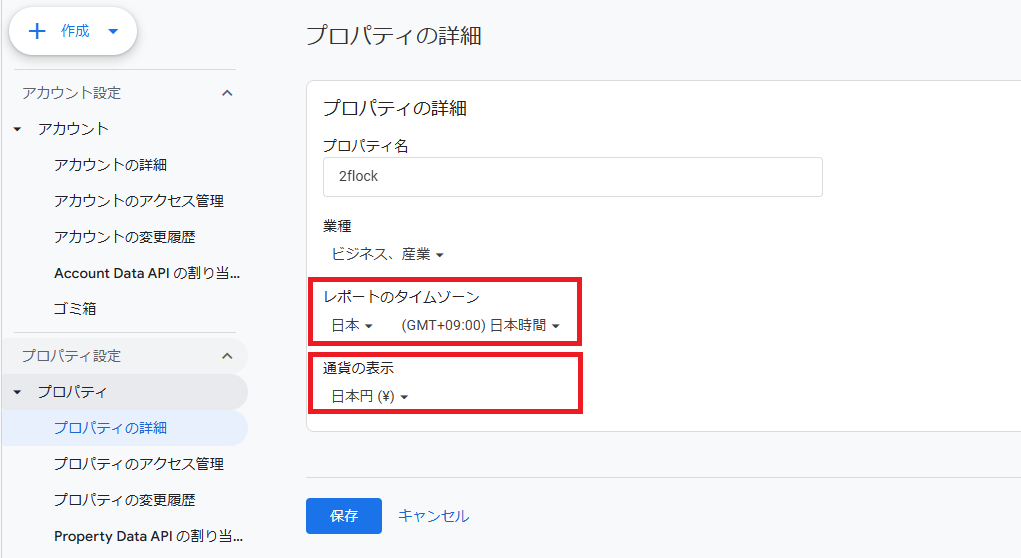
アカウント作成の際に設定していれば問題ないのですが、 もしアカウント作成時に設定していないのであればタイムゾーンを「日本」に、 通貨の表示をに「日本円」にしておくとよいでしょう。
タイムゾーンと通貨の設定方法
左下の管理(歯車マーク)をクリックして設定メニュー一覧を表示します。
その中にある「プロパティ設定」を開き、さらに「プロパティ」>プロパティの詳細をクリックすると
設定画面が表示されます。
レポートのタイムゾーンと通貨の表示を確認して設定しましょう。
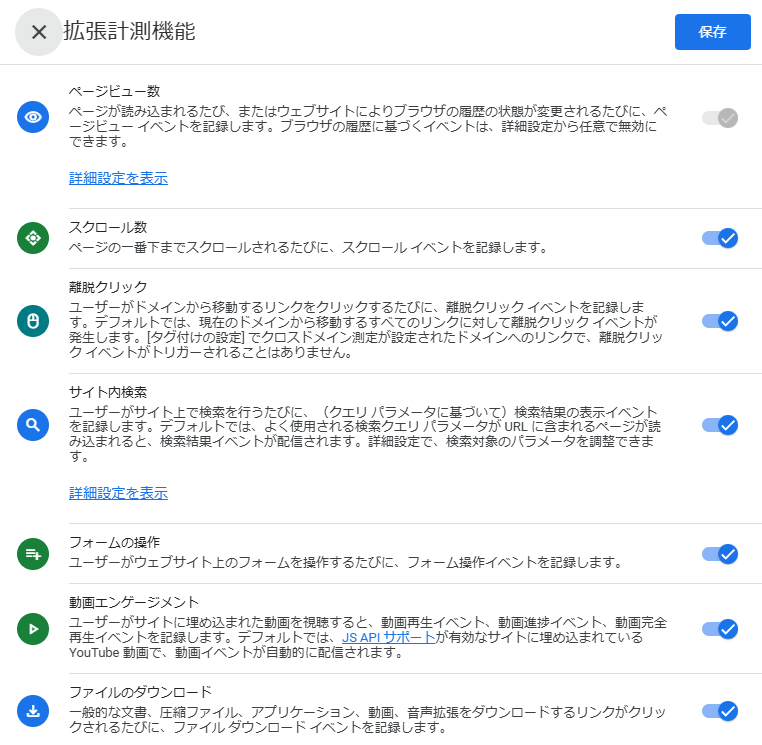
拡張測定機能がすべてONになっているか
初期の段階で基本的にはすべてONになっていると思うのですが、念のため確認してみてください。 例えば「サイト内検索」がオンになっていないと、サイト内検索をした際にどのようなキーワードで検索したかなどのデータが収集できなくなります。
拡張測定機能の設定方法
左下の管理(歯車マーク)をクリックして設定メニュー一覧を表示します。
その中にある「データの収集と修正」を開き、さらに「データストリーム」>対象のデータストリームをクリックすると
設定画面が表示されます。
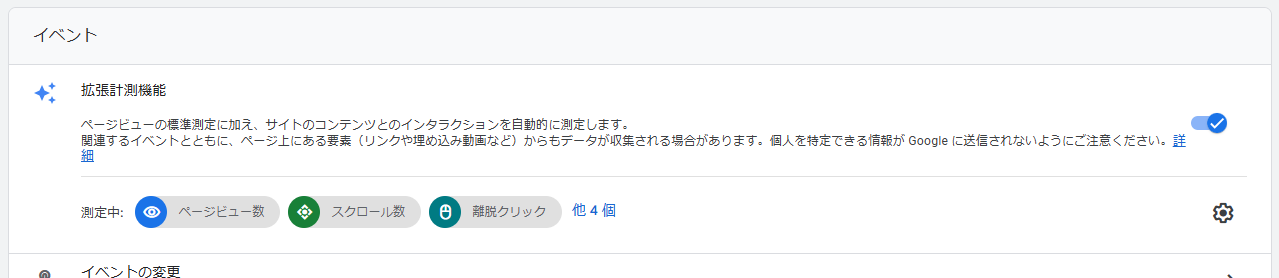
イベント枠にある「拡張測定機能」を確認します。 歯車マークをクリックするとすべての拡張測定機能が表示されますので設定しましょう。
レポートにライフサイクルが表示されているか確認
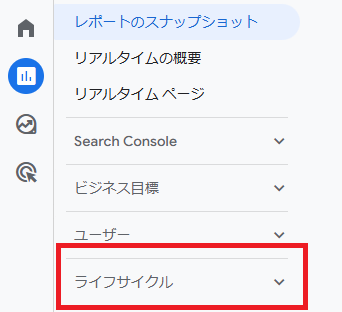
GA4を開いて左側のメニューからレポートを開いたときにレポートメニューに「ライフサイクル」があるかを確認してみてください。
私がアカウント作成した際は表示されてませんでした…
ライフサイクルの表示方法
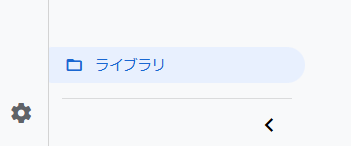
レポートメニューの一番下に「ライブラリ」という項目があるのでそちらを開きます。
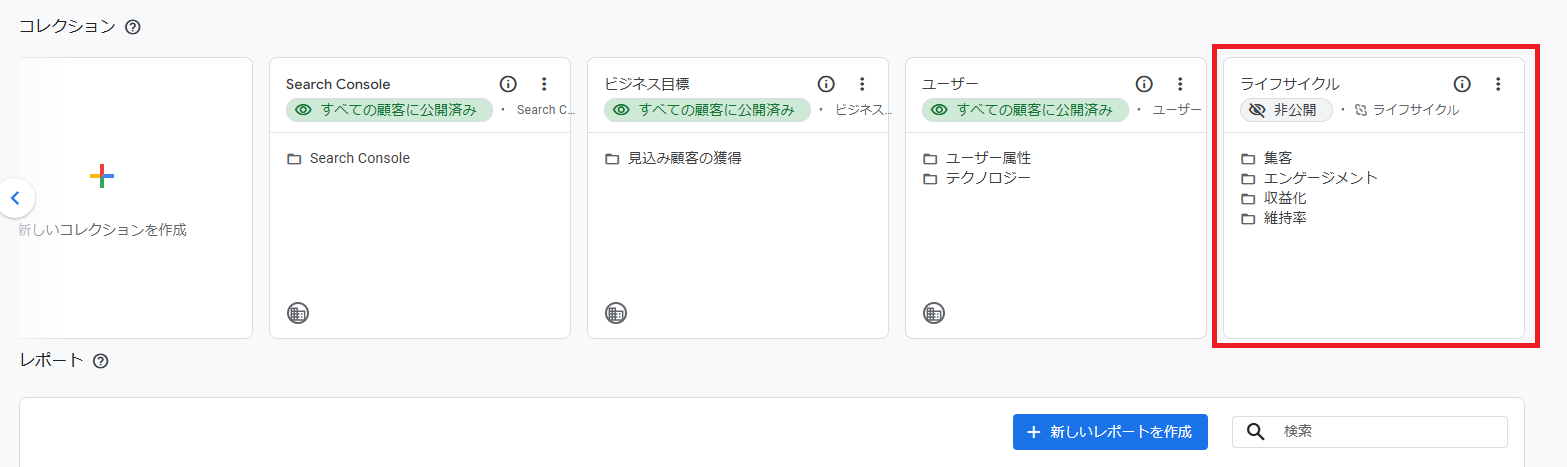
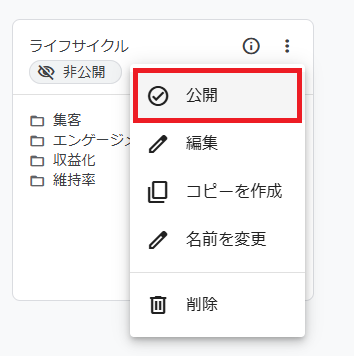
コレクションの一番右にライフサイクルがあるので3点ボタンをクリックして公開を選択するとメニューに出てくるようになります。
公開ボタンを押して設定は完了です。
社内などユーザーと無関係のアクセスをIPアドレスで除外する
GA4を使って分析する際、社内からのアクセスがカウントされていると実際のユーザーとは異なるデータとなり分析にノイズが加わってしまします。
例えば、社員がサイトを頻繁に閲覧したり、テストのために特定のページにアクセスしたりすると、実際のユーザーの行動データが歪められてしまいます。
WEBサイトのパフォーマンスの正確な測定をするには、社内からのアクセスなど実際のユーザーとは異なるアクセスを除外することで、
WEBサイトの実際のパフォーマンスを正確に測定することができます。
設定方法は別の記事で紹介しているので以下リンクよりご覧ください。
クロスドメインの設定
クロスドメイントラッキングは、複数のドメインをまたいでユーザーの行動を追跡するために必要な設定です。
例えばコーポレートサイトとオウンドメディアサイトで違うドメインを使っている場合などに設定してあげるとよいでしょう。
クロスドメイントラッキングの仕組み
通常、Googleアナリティクスは、ユーザーがウェブサイトを訪れるたびに新しいセッションを開始します。
しかし、複数のドメインをまたぐ場合、Googleアナリティクスは別々のウェブサイトとして認識するため、セッションが分断されてしまいます。
クロスドメイントラッキングを設定することで、異なるドメイン間でも同じユーザーの行動を同一セッションとして追跡できるようになり、より正確な分析が可能になります。
クロスドメイントラッキングの設定方法
左下の管理(歯車マーク)をクリックして設定メニュー一覧を表示します。
その中にある「データの収集と修正」を開き、さらに「データストリーム」>対象のデータストリームをクリックすると
設定画面が表示されます。
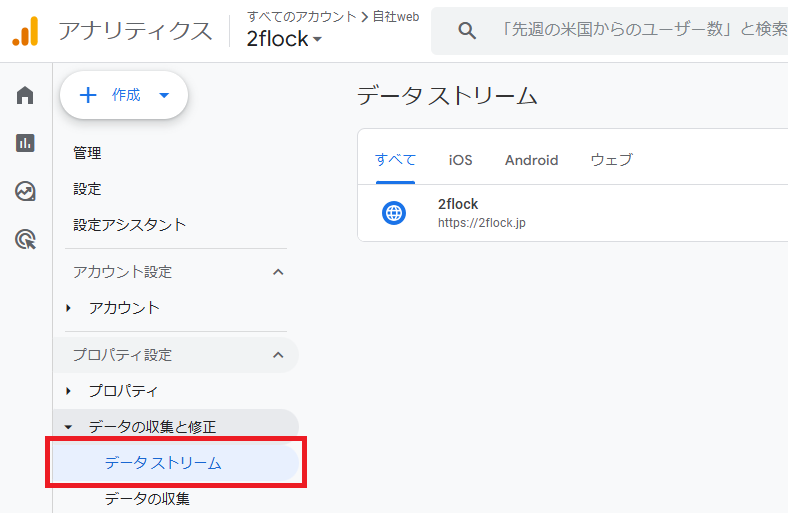
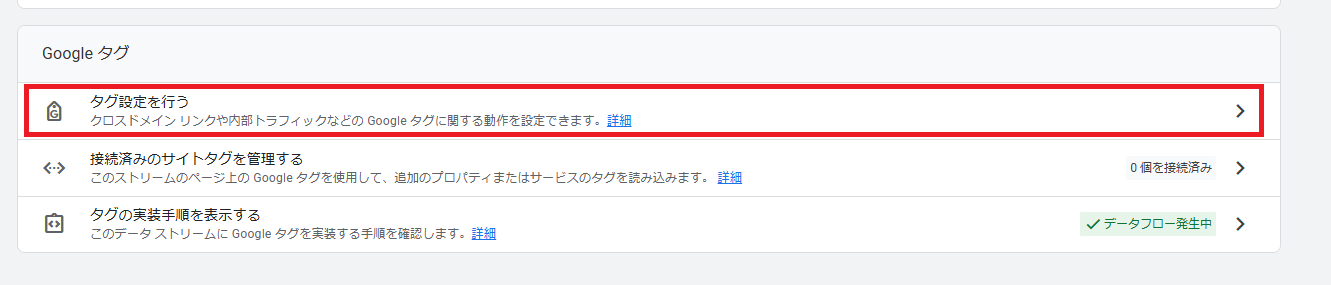
Googleタグ枠にある「タグ設定を行う」を開く。
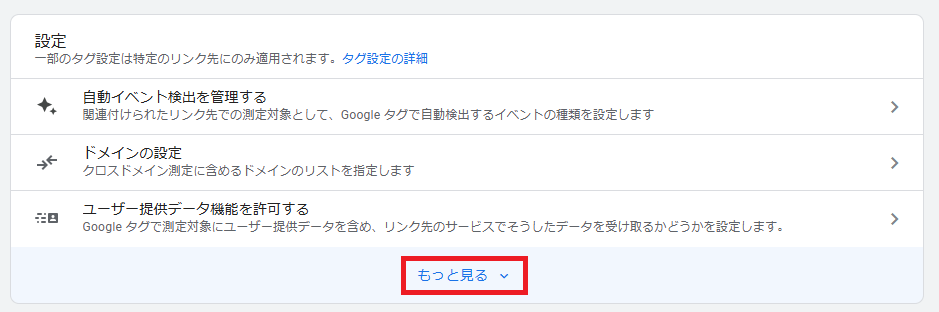
設定の一番下にある「もっと見る」をクリックしてすべてのメニューを出します。
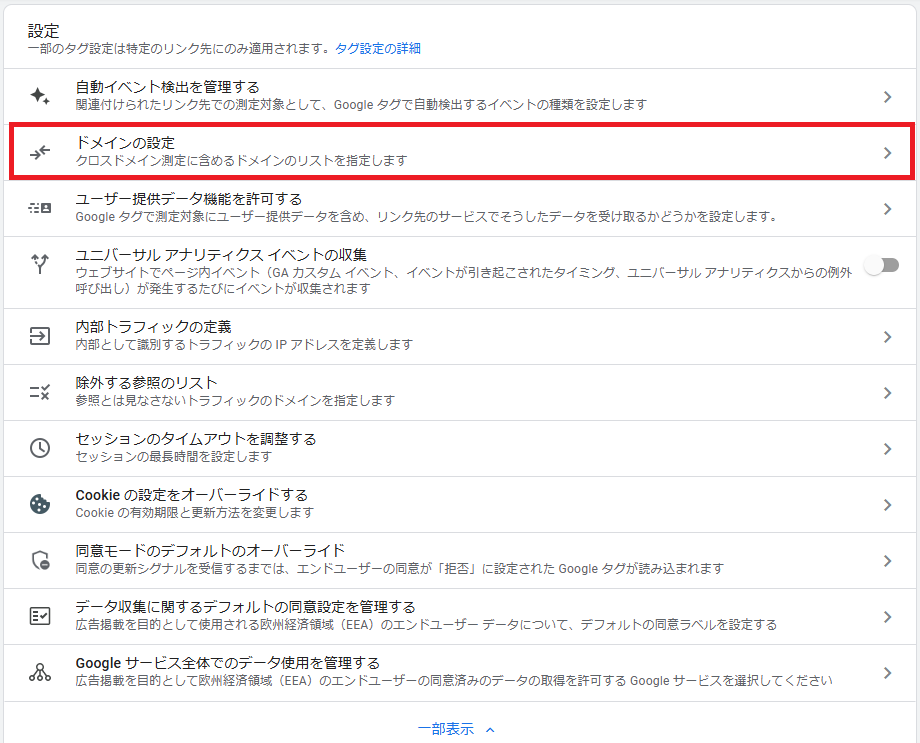
メニューの中にある「ドメインの設定」を開く。
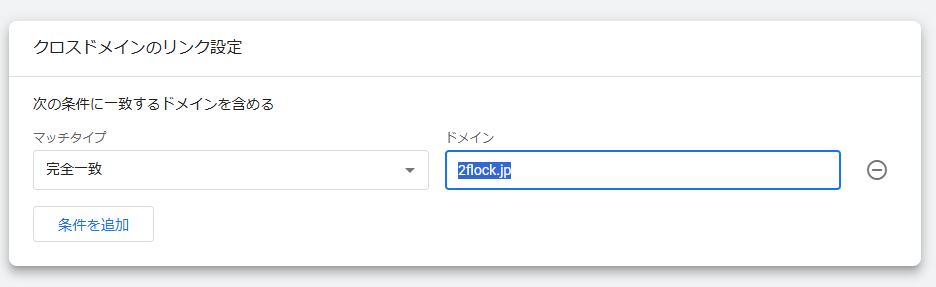
クロスドメインのリンク設定でクロスドメイン設定したいドメインを入力する。
最後に右上にある保存ボタンをクリックして終了です。
Googleサーチコンソールとの連携
GA4とGoogleサーチコンソールを連携することでGA4の管理画面でGoogleサーチコンソールの情報を一部確認することができるようになります。
ツールを複数見る手間が省けるので、軽く確認したい時などに便利ですね。
Googleサーチコンソールとの連携方法
左下の管理(歯車マーク)をクリックして設定メニュー一覧を表示します。
その中にある「サービス間のリンク設定」を開き、さらにその中にある「search consoleのリンク」を開きます。
開いたページの右上に「リンク」ボタンがあるのでそちらをクリックするとサーチコンソールのプロパティを選べるページが開きます。

「アカウントを選択」ボタンをクリックすると権限を持っているサーチコンソールのアカウントが一覧で表示されます。
対象のアカウントのチェックボックスにチェックを入れて右上にある確認ボタンをクリックします。
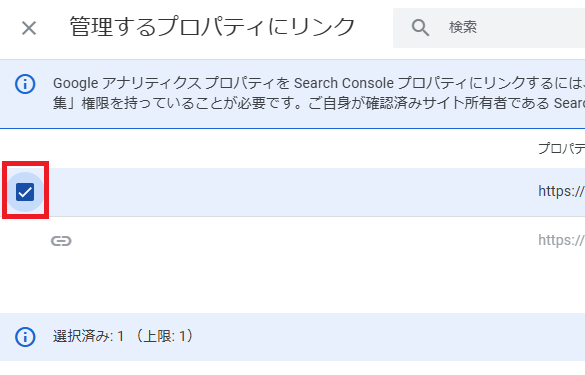
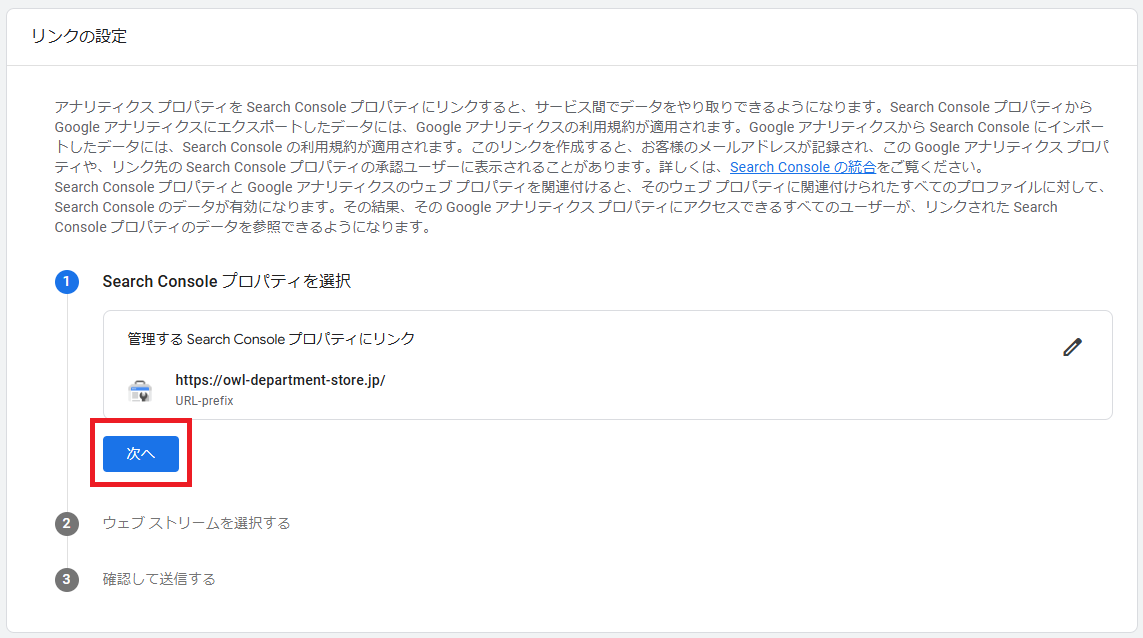
一つ前のページに自動で戻り、「次へ」ボタンをクリックします。
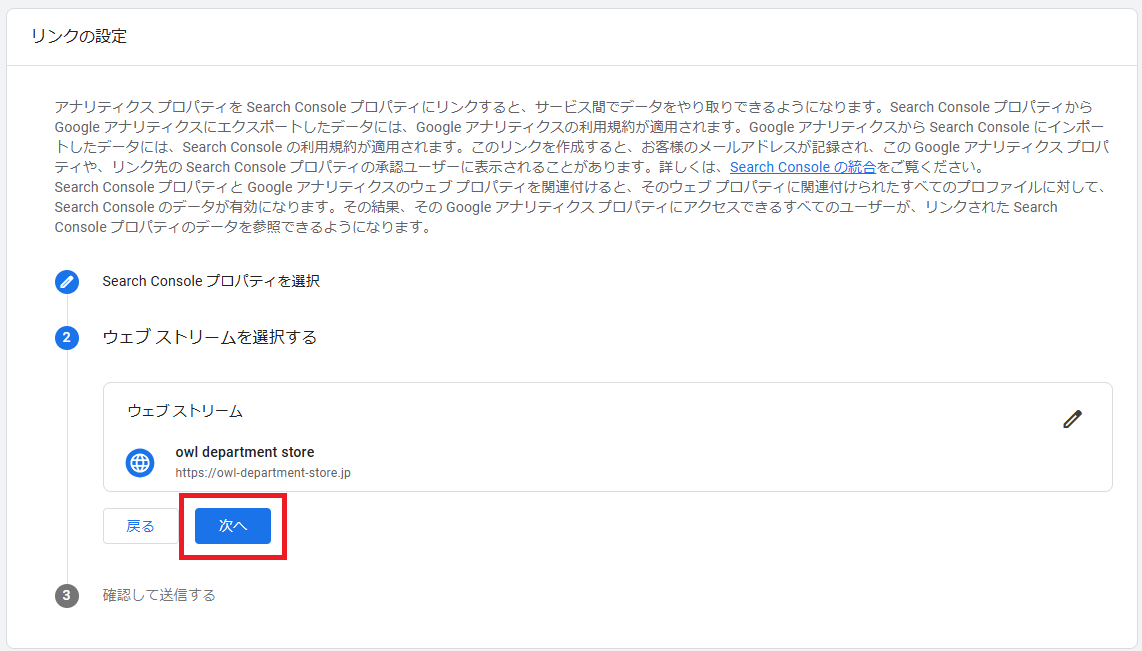
次にGA4のウェブストリームを選択し、次へボタンをクリックします。
最後に送信ボタンをクリックして設定完了です。
データの保持期間を見直す
Googleアナリティクスは、ウェブサイトやアプリの訪問者の行動データを記録しています。
この記録されたデータをいつまで保管するかを決めるのが「データ保持」設定です。その設定を確認します。
データの保持期間の設定方法
左下の管理(歯車マーク)をクリックして設定メニュー一覧を表示します。
その中にある「データ収集と修正」を開き、さらにその中にある「データの保持」を開きます。
初期だとイベントデータが2ヶ月、ユーザーデータが14ヶ月となっていると思います。
これを両方とも最長の14ヶ月に設定しましょう。
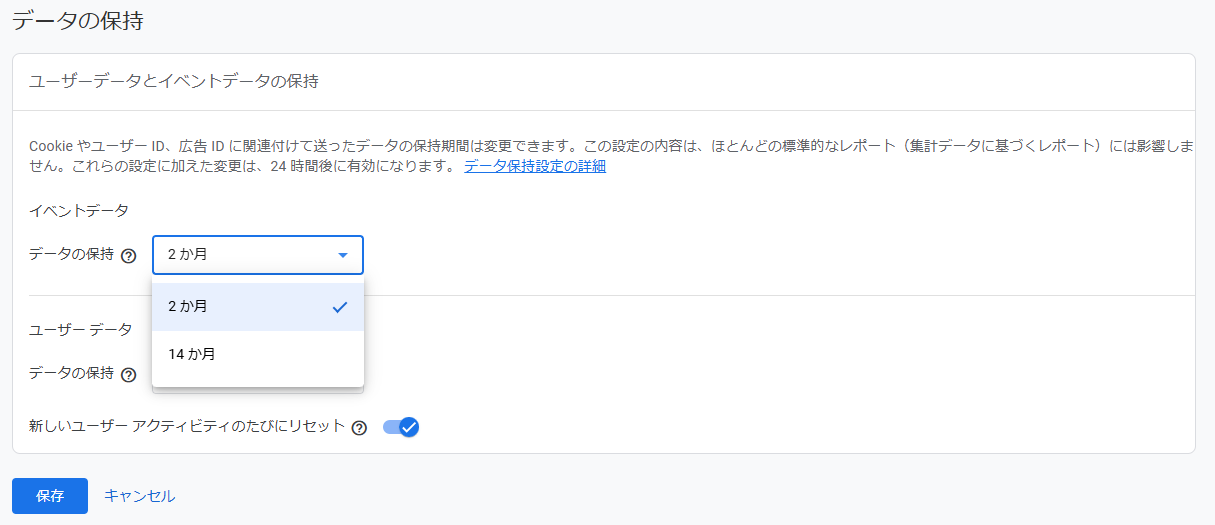
最後に下にある保存ボタンをクリックして設定は完了です。
Googleシグナルの有効化
Googleシグナルを有効にすることで、複数デバイスをまたいだユーザー行動をより正確に把握できます。
ただし、プライバシーポリシーに配慮して設定するようにしてください。
データの保持期間の設定方法
左下の管理(歯車マーク)をクリックして設定メニュー一覧を表示します。
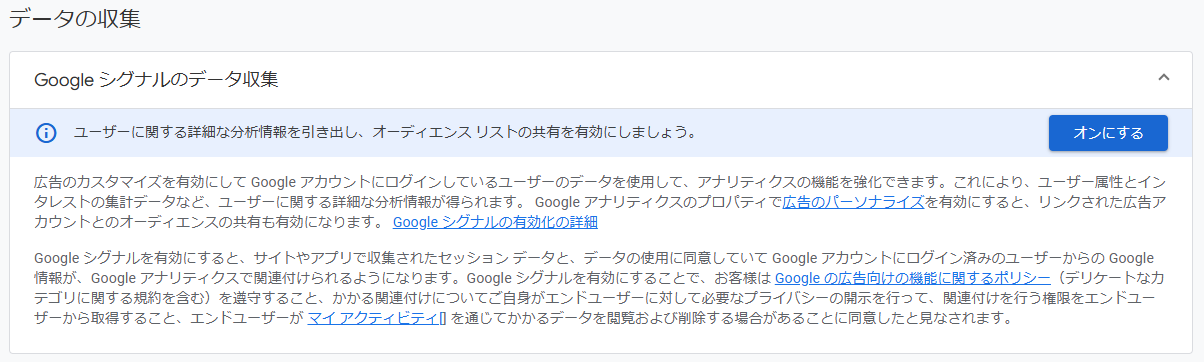
その中にある「データ収集と修正」を開き、さらにその中にある「データの収集」を開きます。
そうするとGoogleシグナルのデータ収集をオンにするボタンが表示されていると思うのでそちらをクリックするとオンになります。
設定をオンにする際は必ず、サイトのプライバシーポリシーににGoogleシグナルによるデータ収集が行われることをを明記しましょう。
まとめ
できる限り早めに必要な設定することで、データ収集や分析をスムーズかつ正確に行うことができます。
設定は一度きりで終わりではありません。定期的に見直し、必要に応じて修正を行いましょう。
設定方法がわからない場合は、サポートさせていただきますのでお気軽にお問い合わせください。